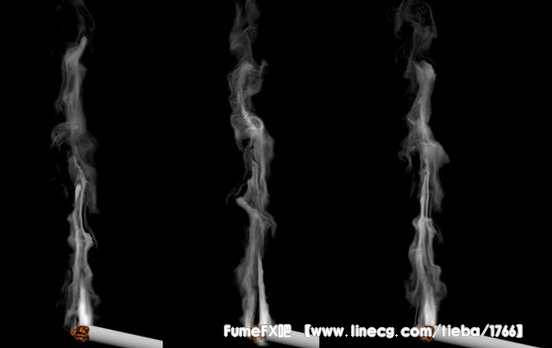
 fumefx作为3dsmax上的流体软件,一直受到max用户的青睐,其功能之强大也是毋庸置疑的。那么本节教程我们来看一下简单的少量烟雾制作效果。
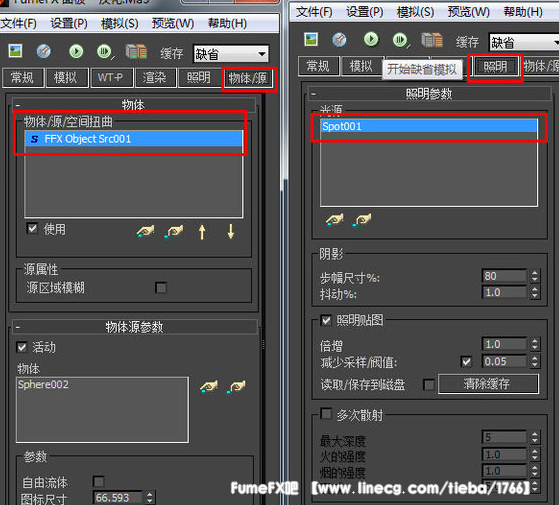 接下来我们对其结算细节进行调整,首先找到“常规”面板,这里我们修改几个关键的部分就可以了,首先我们调整下“常规参数”下的“间距”这个值越小,结算精度越高,但是结算的缓存文件越大,速度越慢。,所以我们可以先调整的大一些,等最后结算的时候在调小。“输出”卷展览里面,我们在通道导出里面添加进“速度”,缓存的路径和结算的时间范围根据自己的需要进行调整。接下来我们看下比较重要的“模拟”面板,这里面几乎控制着我们所有的流体模拟效果。首先找到“系统”卷展览,这里我们修改下“速度”,这个属性能让我们的流体产生翻滚的效果,而“扰乱”能使流体产生随机的摆动和扩散。这两个值需要多次测试,最终达到一个自己满意的效果。然后找到“烟”卷展览,这里修改了“消散的最小密度”,当我们流体的密度小于这个值是,我们的流体将消失。而“消散强度”则是流体消散是的强度,值越大,消散越快。“温度”里面需要注意的是“温度浮力”被我加的比较大,因为我要做的是很少的烟雾,它的上升速度会比较快。调整完毕之后我们结算,这时我们会发现相比较之前而言,已经有很大改观了,但是还是缺失很多的细节。
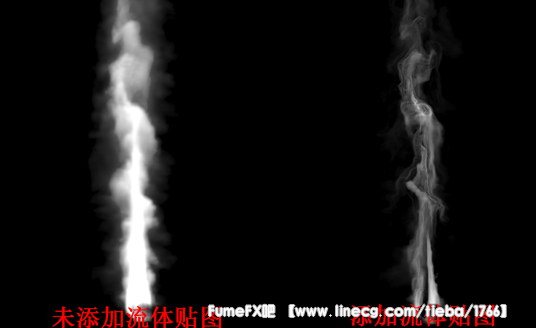
 接下来我们添加流体的细节进去,让流体看起来有拉丝的感觉,找到“渲染面板”,这里我们先把“火”“燃料”全部关闭掉,然后找到“烟”卷展览,根据我们烟的实际需要调整“不透明度”,然后把“贴图来源”修改为“流体贴图”,在“贴图”里面贴一张“噪波”贴图,用噪波来控制流体的细节。把噪波贴图拖拽到我们的材质编辑器里面,对其修改,首先“把类型”修改为“湍流”,“大小”等,整个的流体细节都会靠贴图得到,所以大家多尝试,多调整,尽量调整出比较满意的效果。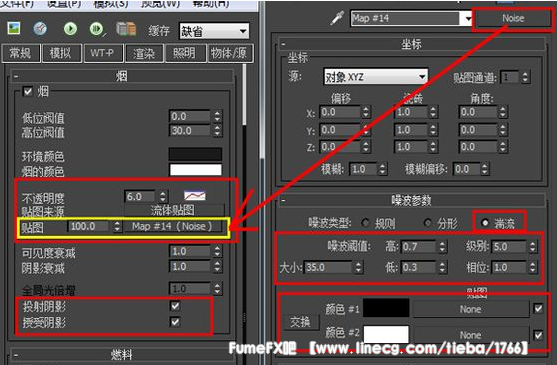
楼主 2015-05-19 17:36 回复